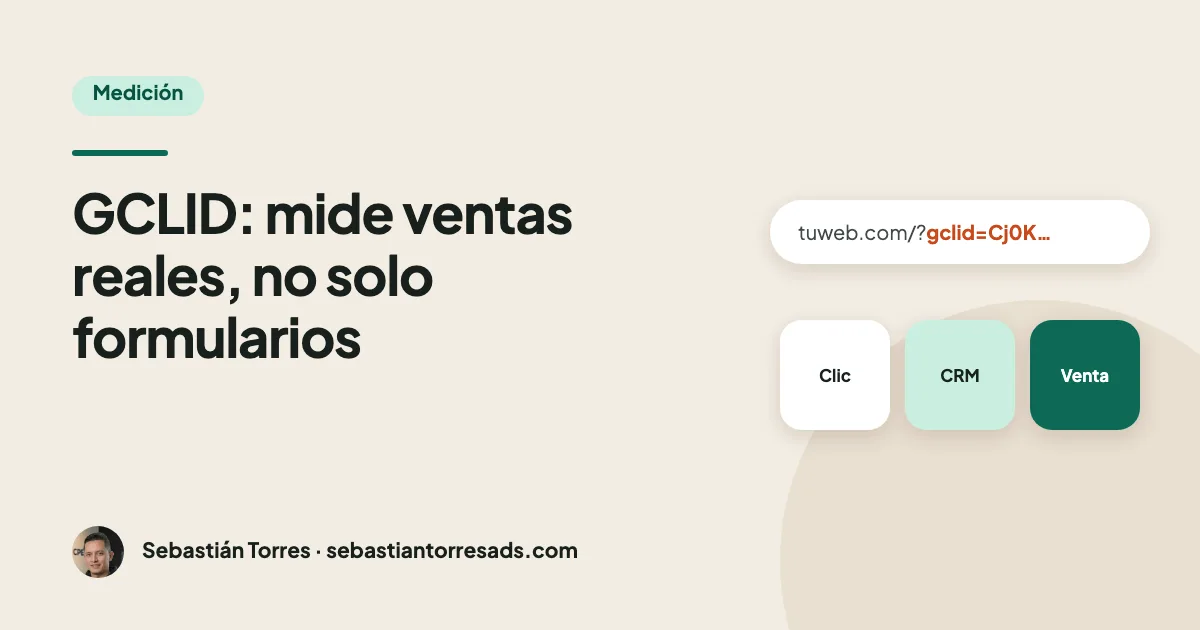
- El GCLID identifica cada clic y permite conectarlo con la venta que generó.
- Se guarda en un campo oculto del formulario y en tu CRM; en WhatsApp, con un código de referencia.
- Importar ventas reales permite optimizar por clientes, no por formularios.
La mayoría de las cuentas de Google Ads miden formularios enviados o clics en WhatsApp. Pero un formulario no es un cliente. Si la venta se cierra por teléfono, por WhatsApp o en una reunión, Google nunca se entera de qué anuncio trajo a quien sí compró.
La pieza que conecta las dos cosas es el GCLID. Es una de las cinco piezas de mi método: sin ella, Google optimiza para traer contactos, no clientes.
Qué es el GCLID
GCLID significa Google Click Identifier: un código único que Google Ads añade a la URL cada vez que alguien hace clic en tu anuncio. Se ve así:
tuweb.com/?gclid=Cj0KCQjw...
Ese código identifica ese clic concreto: la campaña, el anuncio, la palabra clave y el momento. Si guardas el GCLID junto al contacto, después puedes decirle a Google: "este clic terminó en una venta de este valor".
Cómo se activa
El GCLID se genera con el etiquetado automático de Google Ads, que normalmente viene activado. Compruébalo en Configuración de la cuenta → Etiquetado automático.
En algunos casos, sobre todo en iOS, Google usa parámetros alternativos (gbraid y wbraid) en lugar del GCLID. Tu sistema debería guardar los tres.
Cómo guardar el GCLID de cada contacto
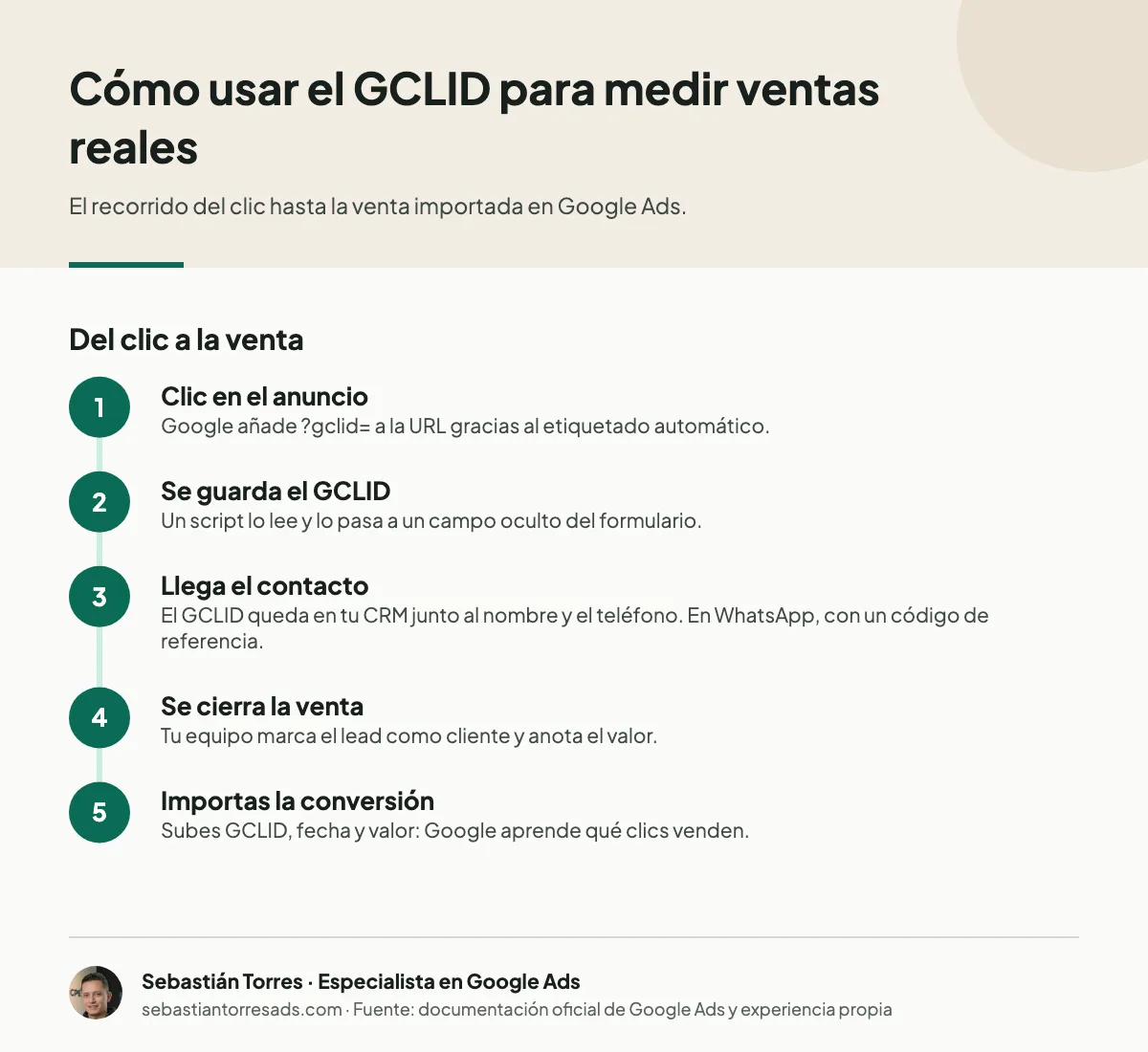
- Captura el parámetro al llegar: un pequeño script lee el
gclidde la URL y lo guarda en una cookie propia (con el consentimiento del usuario). - Pásalo al formulario: un campo oculto se rellena con ese valor y llega a tu correo o a tu CRM junto con el nombre y el teléfono.
- Guárdalo en tu CRM o en una hoja de cálculo, en la ficha de cada lead.
Cómo hacerlo con WhatsApp
En Latinoamérica muchos clientes escriben por WhatsApp en lugar de llenar un formulario, y ahí el GCLID se pierde. La solución que aplico:
- El botón de WhatsApp genera un mensaje con un código de referencia corto asociado al GCLID guardado.
- Cuando el cliente escribe, tu equipo ve el código y lo anota en la ficha del lead.
- Si ese lead compra, el código permite recuperar el GCLID y subir la venta.
También puedes usar las conversiones mejoradas para leads con el teléfono del cliente, que en WhatsApp siempre tienes.
Cómo importar las ventas a Google Ads
- Crea en Google Ads una acción de conversión de importación (por ejemplo, "Venta cerrada").
- Prepara un archivo con el GCLID, el nombre de la conversión, la fecha y hora de la venta y, si quieres, su valor.
- Súbelo de forma periódica (o automática, desde tu CRM o con Zapier).
- Ten en cuenta que la venta debe ocurrir dentro de la ventana de conversión: normalmente, hasta 90 días después del clic.
Cuando Google recibe ventas reales, puedes optimizar con CPA objetivo o ROAS objetivo sobre clientes, no sobre formularios. Es uno de los cambios que más mejora el retorno.
Lo que separa a Google Ads de los medios tradicionales es que todo se puede medir. Conversiones, GCLID, páginas de destino con GA4: hay que medirlo todo, porque medir es lo que te deja tomar decisiones.
Errores que hacen que se pierda el GCLID
- Redirecciones que borran los parámetros de la URL (http → https, con www o sin www).
- Formularios de terceros que no reciben los campos ocultos.
- Etiquetado automático desactivado o reemplazado por parámetros manuales mal configurados.
- Subir ventas con la hora mal formateada o fuera de la ventana de conversión.
Fuentes
Este artículo se basa en mi experiencia gestionando cuentas de Google Ads y en la documentación oficial de Google:
- Acerca del etiquetado automático (Ayuda oficial de Google)
- Acerca de las importaciones de conversiones offline (Ayuda oficial de Google)
- Configurar conversiones offline usando el GCLID (Ayuda oficial de Google)
Escribo cada guía a partir de mi trabajo diario con cuentas reales y la reviso cuando Google cambia sus funciones. Política editorial · ¿Ves un error? Escríbeme.